制作一个 Deepin Linux 启动盘
发布于
前言
Linux 乃是操作系统之王,其可玩性、扩展性、操作性和美化性远远超过了 Windows、OS X(Darwin)等传统操作系统。Deepin Linux 是 Linux 发行版中较好的一个。我们来比较一下 Linux 的安装方式:
- 安装到双系统:将 Linux 与 Windows 或 OS X 并行安装,形成双系统,不过容易毁坏电脑或系统引导;
- 安装到虚拟机:这倒是没问题,但是你总不能走哪都带个虚拟机运行软件吧?;
- 安装到可启动 U 盘:说白了就是让电脑使用 U 盘里的操作系统进行启动。
第三种很酷?这次教大家用第三种方式安装(思想不限于 Deepin Linux)。
准备
- 电脑一个;
- 存储介质一个(硬盘、U 盘等,空间 ≥ 16GB);
- Parallels Desktop 15;
- Deepin Linux
.iso镜像。
新建用于安装的操作系统
选择 Deepin Linux .iso镜像,新建一个 Parallels Desktop 虚拟机:

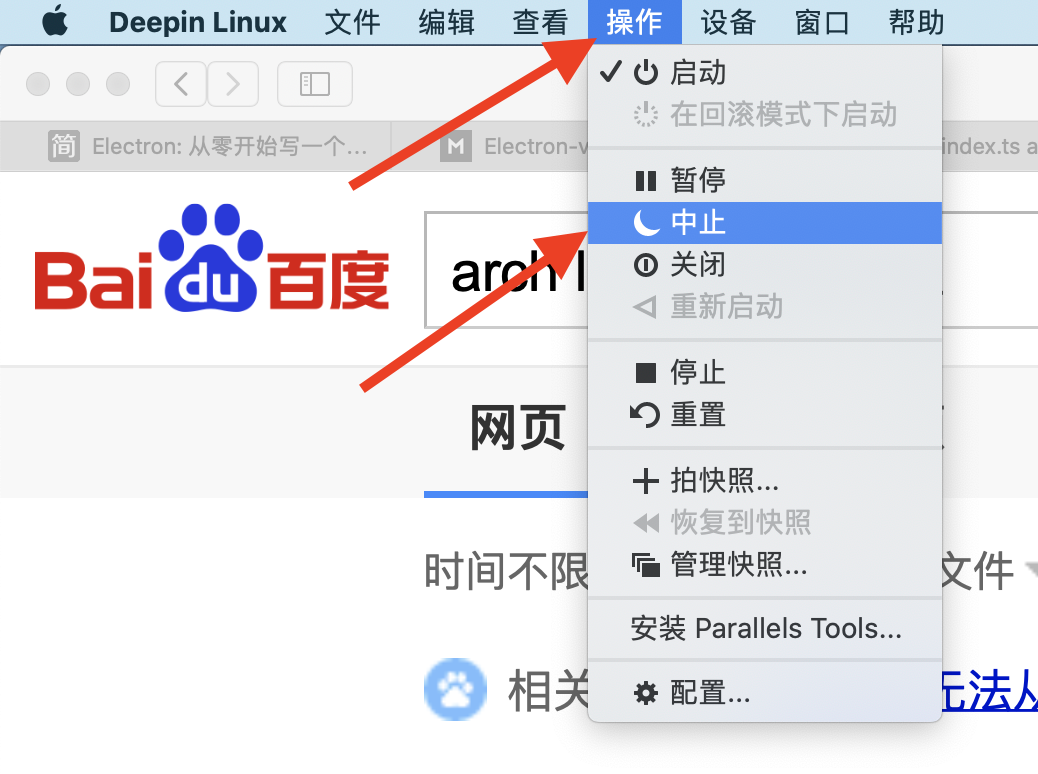
当虚拟机被加载出来后,直接停止虚拟机:
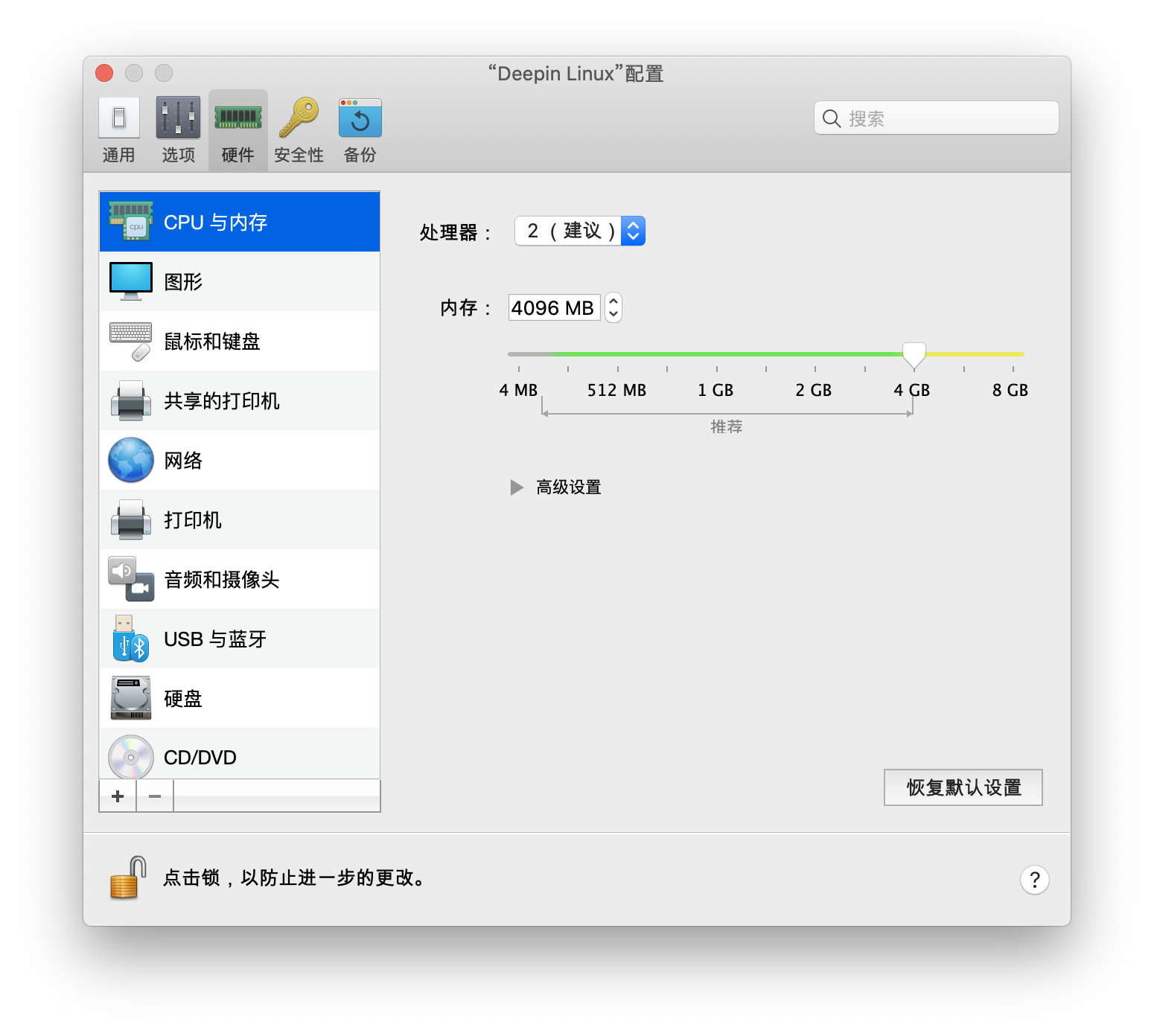
插上你的存储介质,使用虚拟机右上角的⚙️按钮进入设置,作出如下配置:
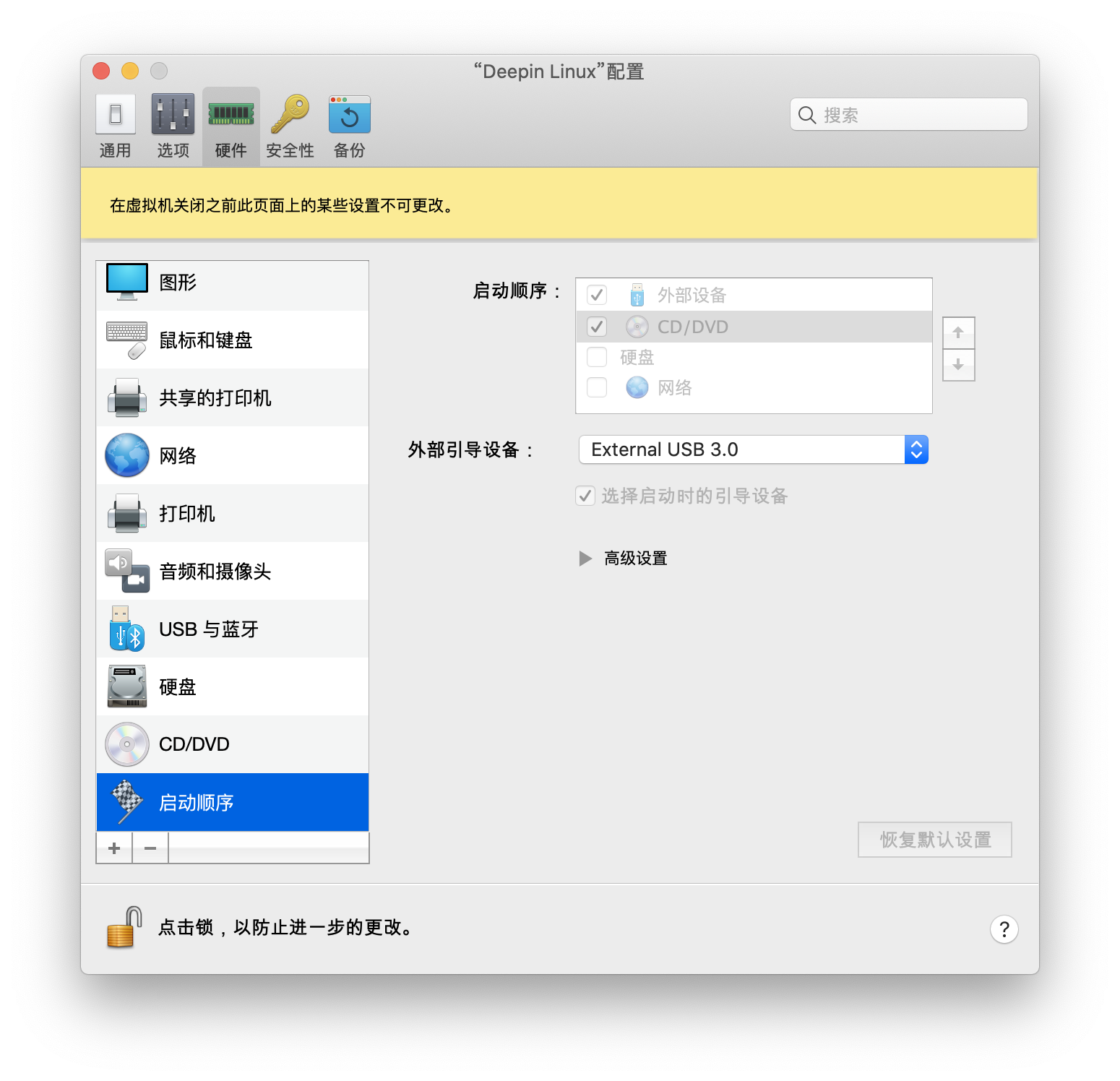
注:“外部引导设备”里,要选择你的存储介质,比如我的 USB 3.0。
启动虚拟机安装
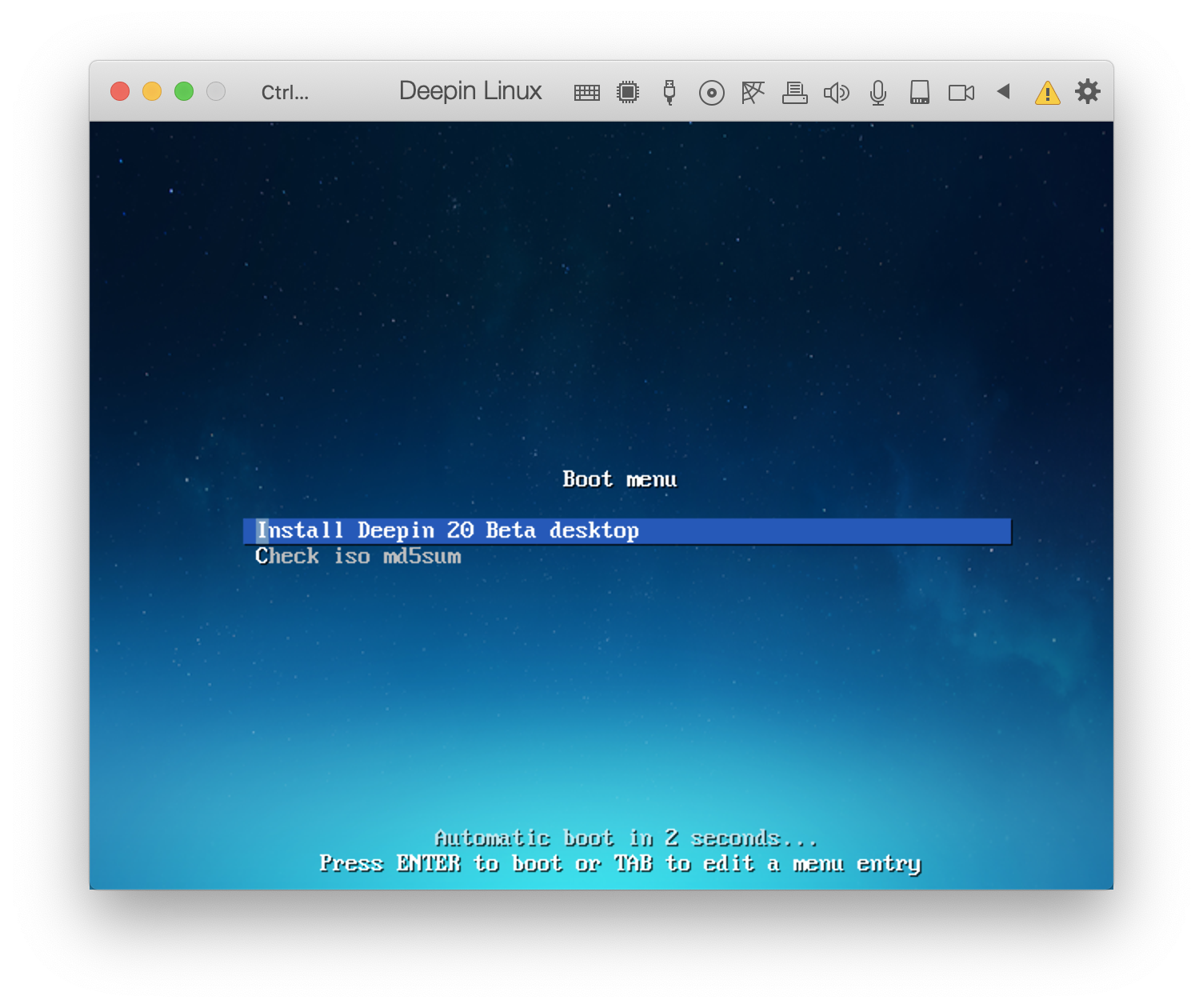
存储介质保持插入状态。启动虚拟机后,会出现命令行界面的 BIOS。按下图操作:
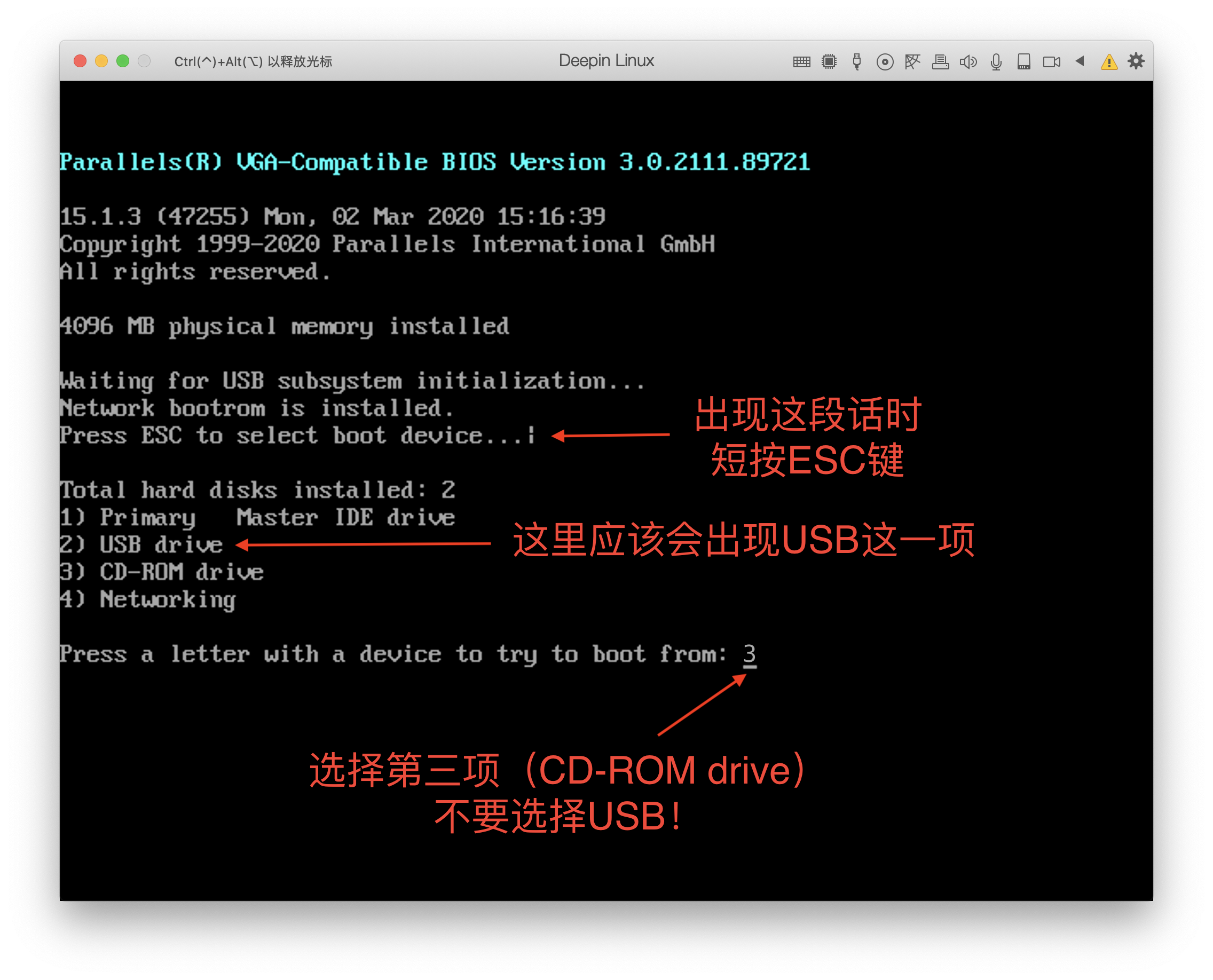
**为什么要在 BIOS 里“绕一圈”呢?其实这个动作相当于在拖延 Deepin 安装程序的启动,让存储介质在 BIOS 里提前被识别,这样才能让 Deepin 安装程序启动后找到识别我们的安装介质。**最后一步按下3后,即可进入安装程序:
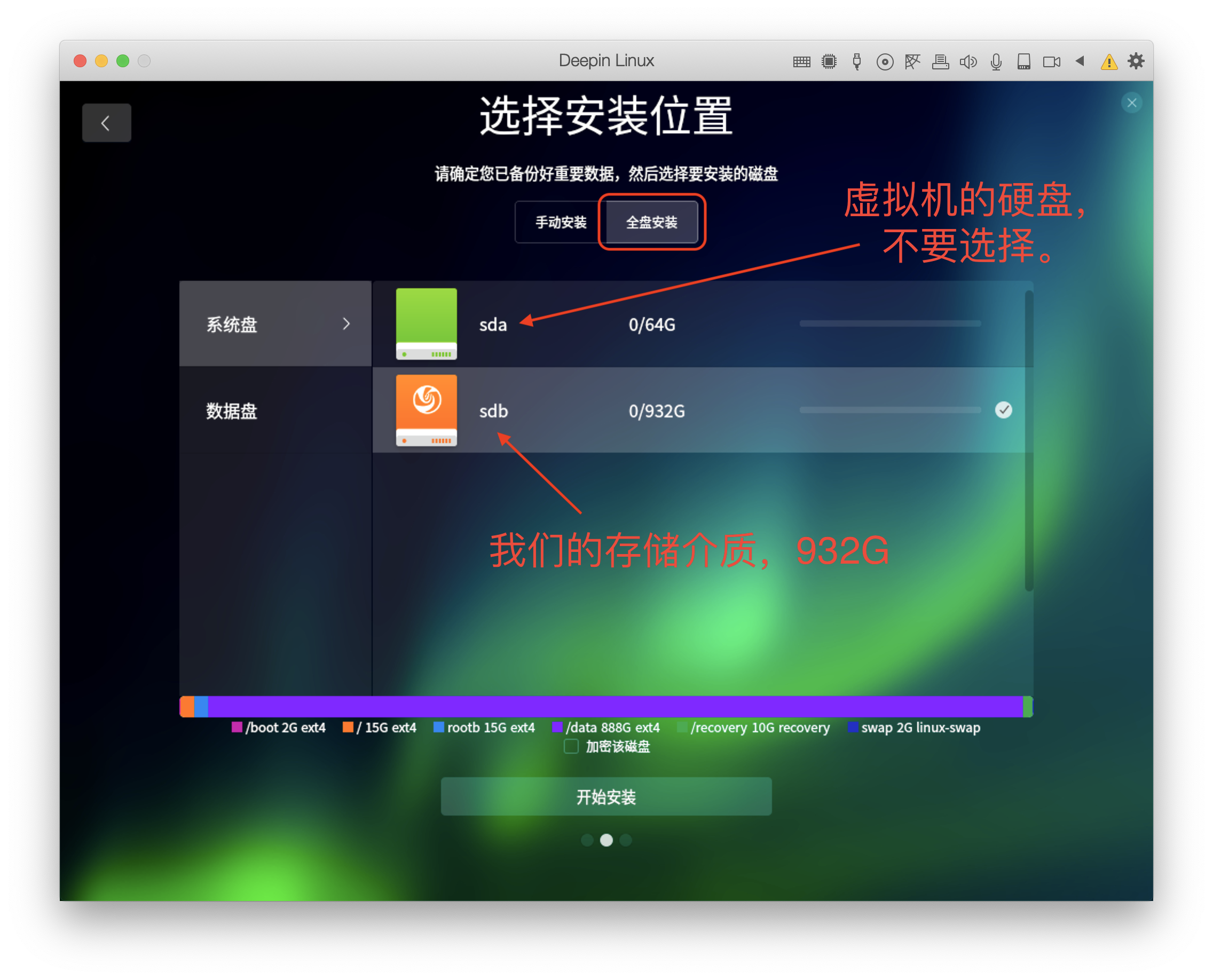
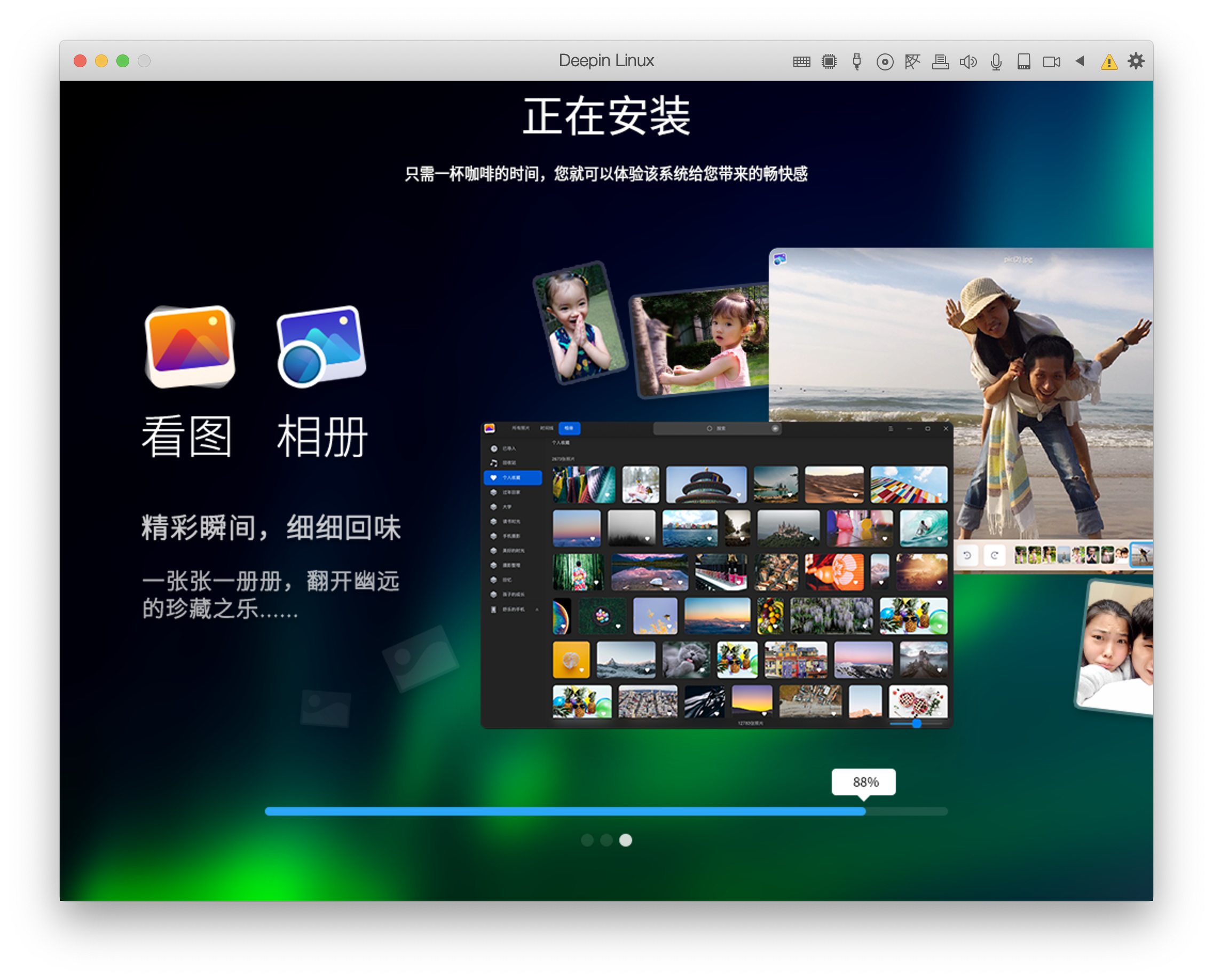
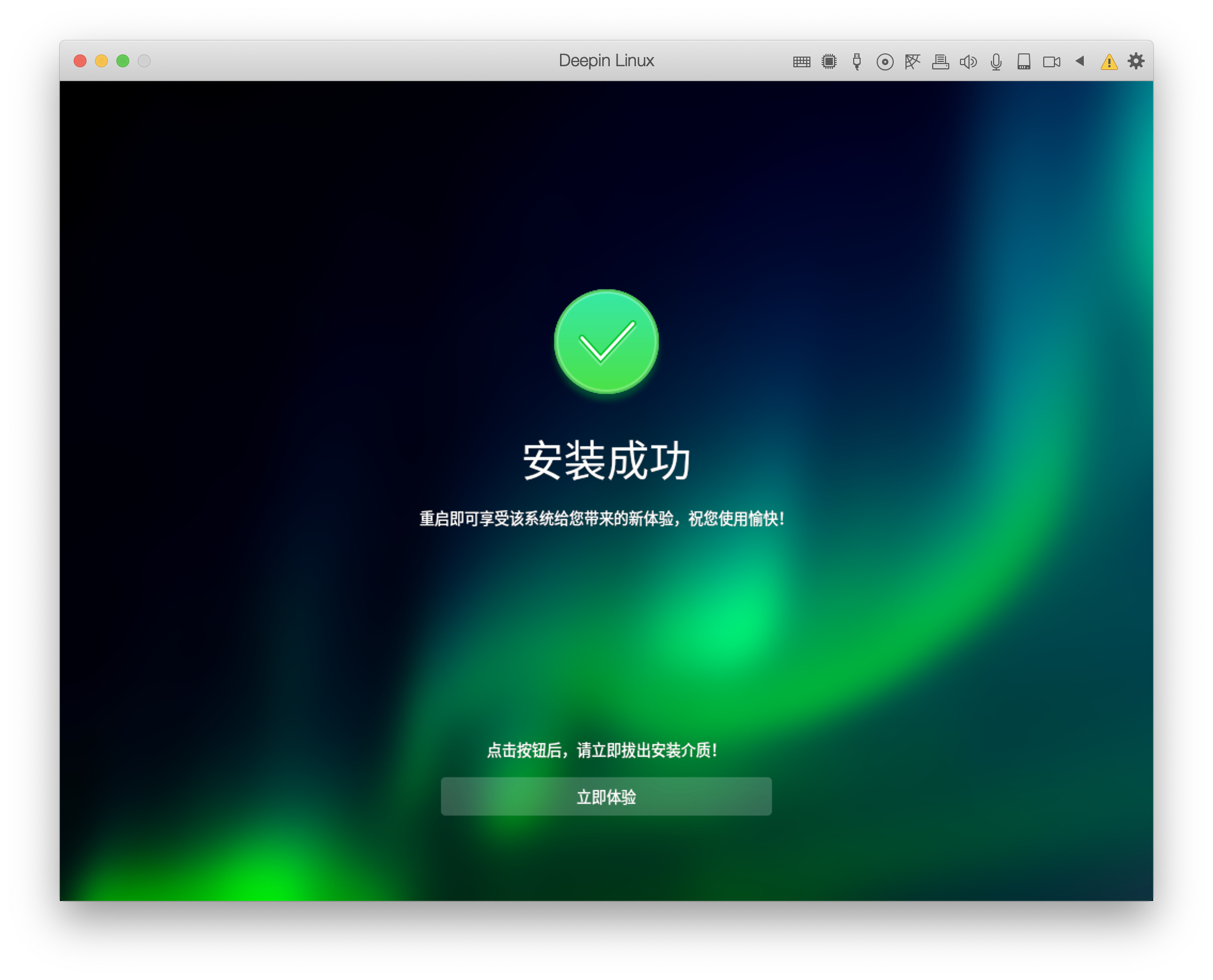
安装成功后,直接强制停止虚拟机:
到此,安装成功。安装成功后,存储介质不会被电脑识别,因为 OS X 不能读取ext4分区。
安装介质的启动
安装成功的存储介质,可以通过 Windows 电脑中的 BIOS 进行 Legacy Boot。问题是 OS X 系统(更适合说成 Mac 电脑上)并不支持 Legacy Boot,只支持 EFI 启动。也就是说无法直接使用硬盘启动(即使在启动时按下option键也不行)。怎么办?这回 Parallels Desktop又派上了用场。
- 新建(虚拟机);
- 从 DVD 或镜像文件;
- 继续;
- 手动选择;
- 没有指定源也继续(相当于创建空白虚拟机);
- 选择操作系统 -> 更多 Linux -> 其它 Linux;
- 虚拟机名称:U Machine(随便起名)。
创建完成后,直接停止虚拟机,在设置里作出如下配置:
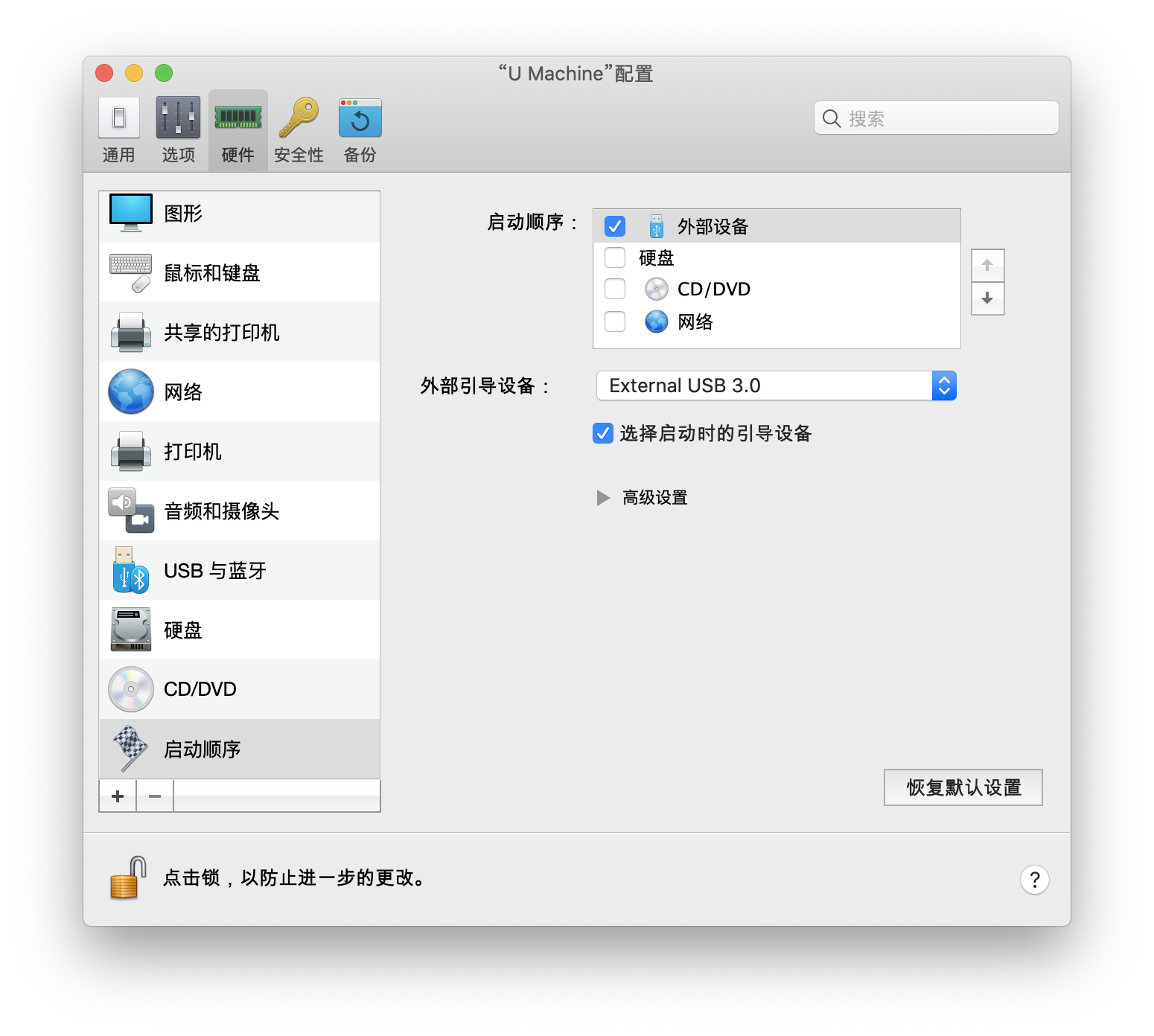
现在启动一下虚拟机(你的存储介质应该是插着的),虚拟机会自动检测出你的存储介质,并从中启动。这样不论是在什么电脑上,都可以从你的存储介质中启动系统了!